Trabajo Practico Excel
1) Excel es un programa del tipo Hoja de Cálculo que permite realizar operaciones con números organizados en una cuadrícula. Es útil para realizar desde simples sumas hasta cálculos de préstamos hipotecarios y otros mucho más complejos.
2)Tiene varias opciones para introducir datos manualmente en Excel. Puedeintroducir datos en una celda, en varias celdas al mismo tiempo, o en más de una hoja de cálculo a la vez. Los datos que especifique pueden ser números, texto, fechas u horas. Puede dar formato a los datos de varias formas.
3)Oprimir en la barra de herramientas el botón Guardar. Como es la primera vez que guarda el archivo aparecerá el cuadro de diálogo Guardar como:. Guarde el Libro de trabajo con el nombre Pruebas de excel, en la carpeta Mis documentos. Colocar el cursor en la celda A6 y escribir el siguiente texto:GUARDAR UN ARCHIVO.
4)
2)Tiene varias opciones para introducir datos manualmente en Excel. Puedeintroducir datos en una celda, en varias celdas al mismo tiempo, o en más de una hoja de cálculo a la vez. Los datos que especifique pueden ser números, texto, fechas u horas. Puede dar formato a los datos de varias formas.
3)Oprimir en la barra de herramientas el botón Guardar. Como es la primera vez que guarda el archivo aparecerá el cuadro de diálogo Guardar como:. Guarde el Libro de trabajo con el nombre Pruebas de excel, en la carpeta Mis documentos. Colocar el cursor en la celda A6 y escribir el siguiente texto:GUARDAR UN ARCHIVO.
4)
- Haga clic en la ficha Archivo.
- Haga clic en Nuevo.
- En Plantillas, haga clic en Nueva a partir de existente.
- En el cuadro de diálogo Nuevo a partir de un libro existente, desplácese hasta la unidad, carpeta o ubicación de Internet que contiene el libro que desee abrir.
5) promedio: =PROMEDIO(x:x)
min o max: Seleccione una celda situada debajo o a la derecha de los números cuyo número menor desee hallar.
suma total: En la ficha Inicio, en el grupo Modificar, haga clic en la flecha situada junto a Autosuma , seleccione Min (calcula el valor más pequeño) o Max (calcula el valor mayor) y, a continuación, presione ENTRAR.
Al aplicar una fila total por primera vez, las celdas estará vacías. Seleccione la columna que desea total, a continuación, seleccione una opción de la lista desplegable. En este caso, la función suma hemos aplicado a cada columna: Verá que Excel ha creado la siguiente fórmula: = SUBTOTAL (109, [Trimestre 2]).
suma: La función suma , una de las funciones matemáticas y trigonométricas, suma los valores. Puede agregar valores individuales, referencias de celdas o rangos o una combinación de los tres.
Por ejemplo:
- =SUMA(A2:A10)
- =SUMA(A2:A10, C2:C10)
resta: Para ello, resta simple, el operador aritmético de uso – (signo menos).
Por ejemplo, si escribe la fórmula = 10-5 en una celda, la celda mostrará 5 como resultado.
6)O bien, puede hacer clic en la primera celda de la columna de tabla y, a continuación, presionar CTRL+MAYÚS+FLECHA ABAJO. Nota Si presiona CTRL+BARRA ESPACIADORA una vez, se seleccionan los datos de columna de tabla; si presiona CTRL+BARRA ESPACIADORA dos veces, se selecciona toda la columna de tabla.
7)
- Seleccione cualquier celda, o rango de celdas, de la tabla a la que quiera dar formato como tabla.
- En la pestaña Inicio, haga clic en Dar formato como tabla.
- Haga clic en el estilo de tabla que quiere usar.
8)
- Seleccione la fila o filas que desea cambiar.
- En la pestaña Inicio, en el grupo Celdas, haga clic en la opción Formato.
- En Tamaño de celda, haga clic en Alto de fila.
- En el cuadro Alto de fila, escriba el valor que desee y, después, haga clic en Aceptar.
- Seleccione la columna o columnas que desea cambiar.
- En la pestaña Inicio, en el grupo Celdas, haga clic en la opción Formato.
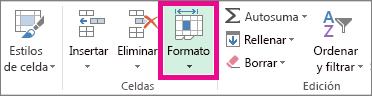
- En Tamaño de celda, haga clic en Ancho de columna.
- En el cuadro Ancho de columna, escriba el valor que desee.
- Haga clic en Aceptar.
- Para ajustar automáticamente el alto de fila, haga clic en Autoajustar alto de fila.
- Para especificar un alto de fila, haga clic en Alto de fila y, en el cuadro Alto de fila, especifique el valor deseado.
9)
- Haga doble clic en la pestaña de hoja y escriba el nuevo nombre.
- Haga clic con el botón derecho la pestaña de hoja, seleccione Cambiar nombre y escriba el nuevo nombre.
- Use el método abreviado de teclado (Alt+O > HF > C) y escriba el nuevo nombre.
10) El botón autosuma realiza la "Función" de sumar. Una función es una fórmula predefinida con un nombre, que realiza una operación específica y devuelve un valor. Probablemente la función mas popular en una hoja de cálculo es la función SUMA. por esta razón Excel la incluye como un botón en la barra de herramientas .
11) Haga clic en el encabezado de la fila o de lacolumna. También puede seleccionar celdas de unafila o de una columna seleccionando la primera celda y, después, presionando Ctrl+Mayús+Flecha (flecha derecha o flecha izquierda para las filas, y flecha arriba o flecha abajo para las columnas).
12) Seleccione una celda de la fila o columna y, después, presione Ctrl+Flecha (flecha derecha o flecha izquierda para las filas, y flecha arriba o flecha abajo para las columnas). Presione Ctrl+Inicio para seleccionar la primera celda de una hoja de cálculo o de una tabla de Excel.
13)
- Seleccione las celdas que desea mover o copiar.
- En la pestaña Inicio, en el grupo Portapapeles, realice una de las siguientes acciones:
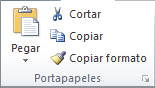
- Para mover celdas, haga clic en Cortar
 .Método abreviado de teclado También puede presionar Ctrl+X.
 - Para copiar celdas, haga clic en Copiar
 .Método abreviado de teclado También puede presionar Ctrl+C.
- Seleccione la celda superior izquierda de la zona en la que desea pegar la selección.Sugerencia: Para mover o copiar una selección a otra hoja de cálculo o libro, haga clic en la pestaña de otra hoja o pase a otro libro y después seleccione la celda superior izquierda del área de pegado.
- En la ficha Inicio, en el grupo Portapapeles, haga clic en Pegar
 .Método abreviado de teclado También puede presionar Ctrl+V.
bien
ResponderEliminar